
Assistência técnica
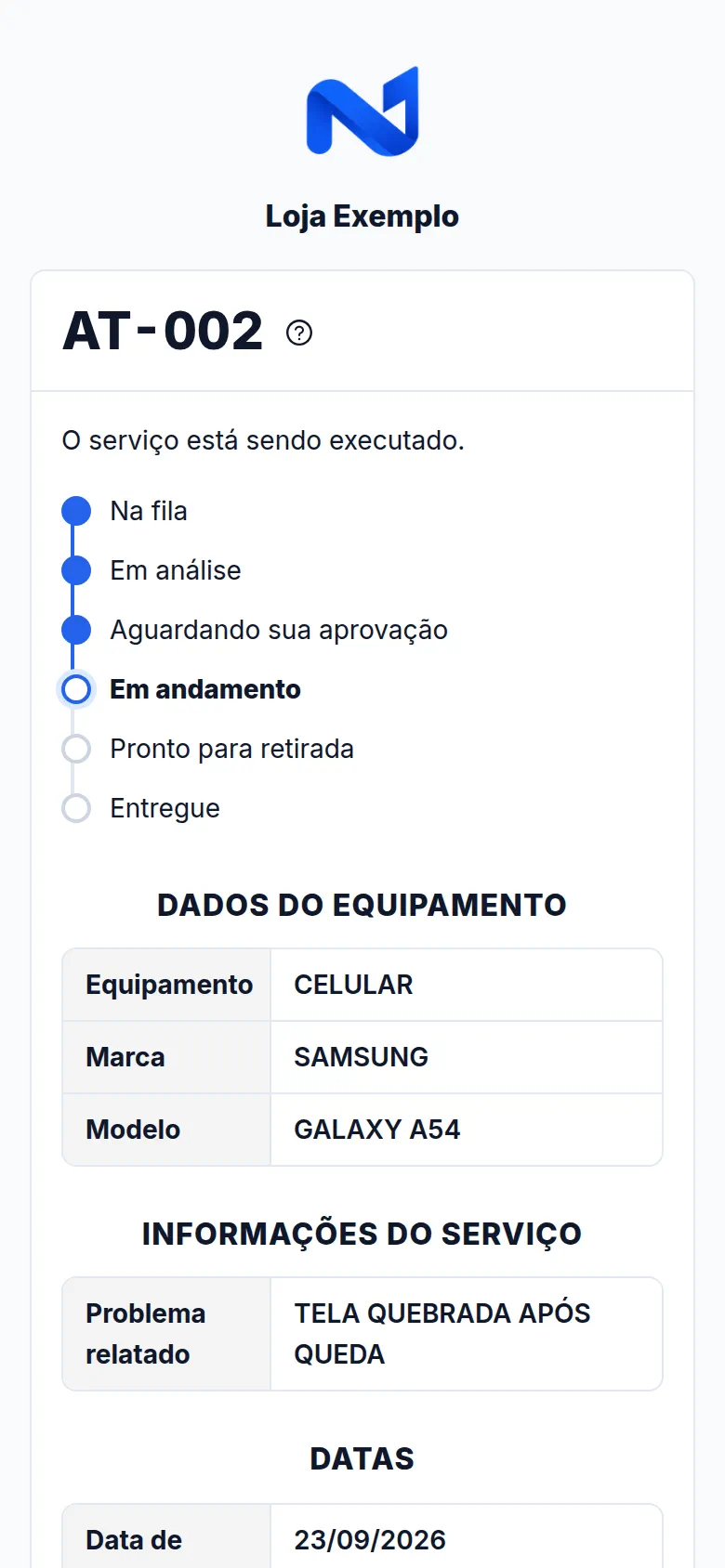
Ordem de serviço com orçamento aprovado pela assinatura do cliente, foto e etiqueta do equipamento com QR, garantia separada de mão de obra e peças, e o técnico atualizando pelo portal.
Sistema de gestão para lojas
O NexGest é feito para lojas que atendem no balcão: assistência técnica, gráfica e atendimento ao público. Ele fica instalado no computador da loja, e o balcão continua vendendo quando a internet cai.
Windows 10 ou 11, 64 bits. Licença pré-paga de 1, 3, 6 ou 12 meses, paga por Pix.
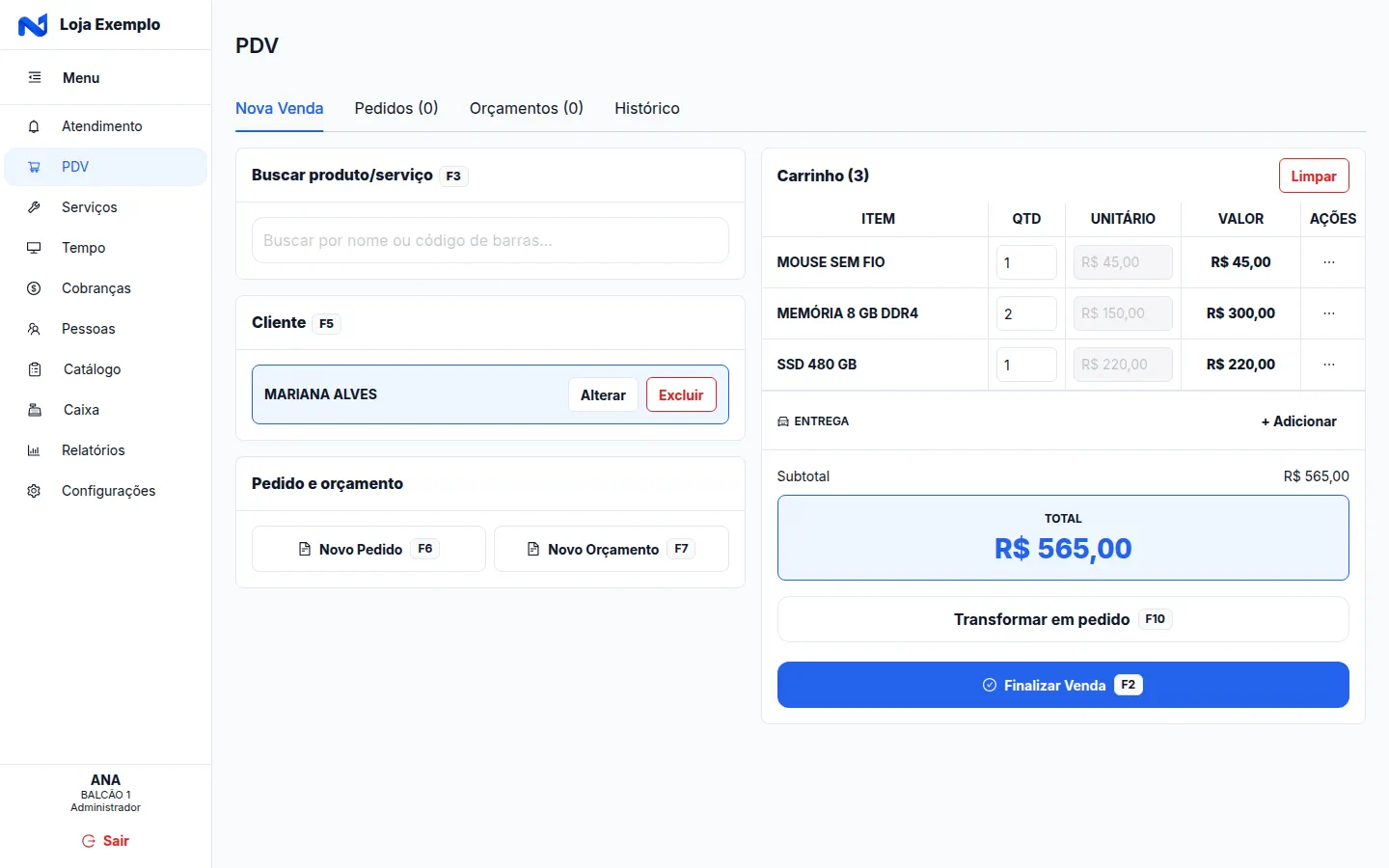
Para quem é
As etapas da ordem, os papéis impressos e o vocabulário mudam conforme o tipo de serviço.
Ordem de serviço com orçamento aprovado pela assinatura do cliente, foto e etiqueta do equipamento com QR, garantia separada de mão de obra e peças, e o técnico atualizando pelo portal.
Ordem com medida, material e acabamento, pedido com sinal pago em parcelas e mensagem ao cliente no WhatsApp a cada etapa, revisada pelo atendente antes de sair.
Senha no totem, fila com prioridade, chamada falada na TV e agenda de horários. Para quem aluga computador por hora, o módulo Tempo cobra e bloqueia o PC.
No dia a dia
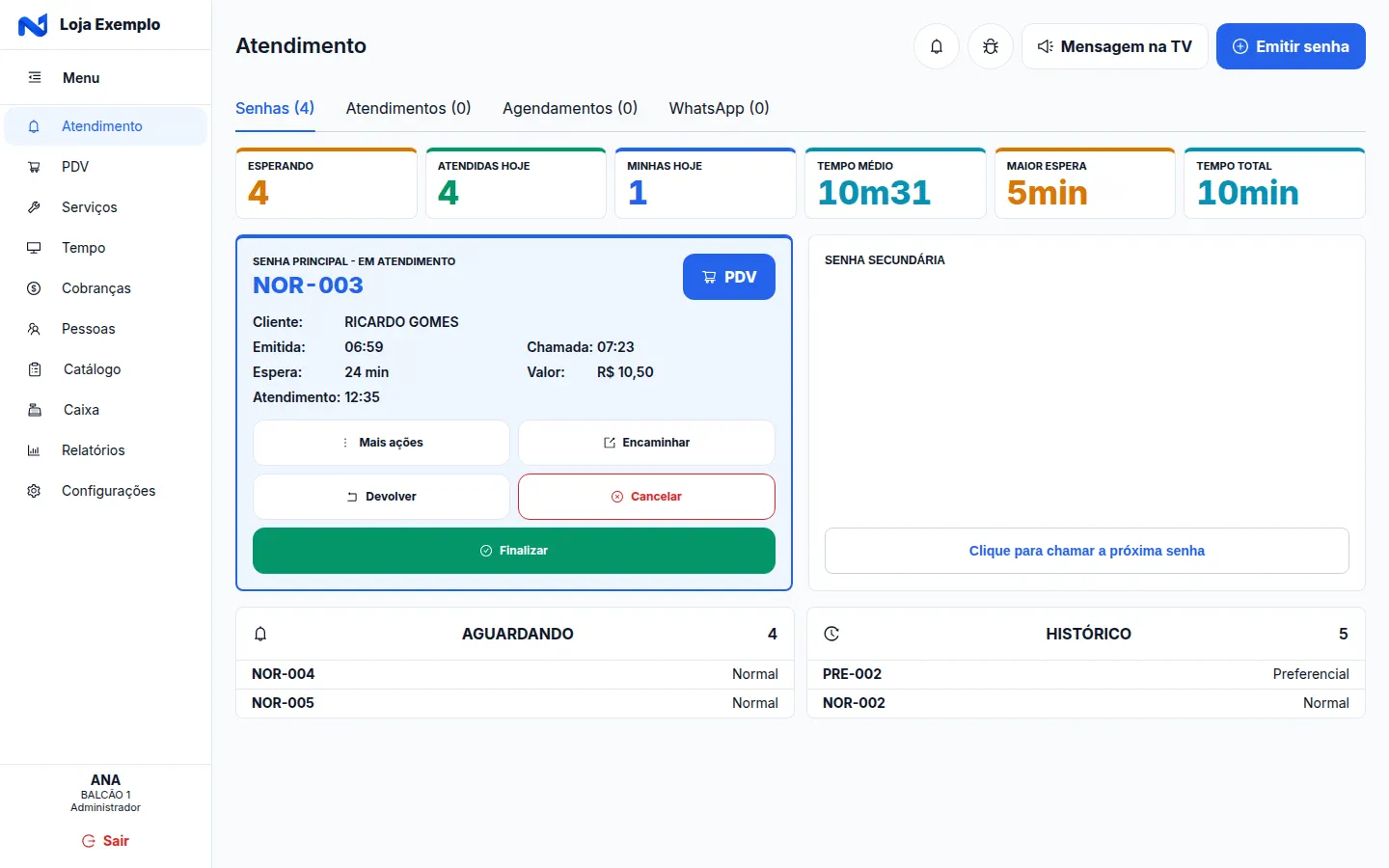
Senha normal, preferencial e prioritária, mais a virtual e a agendada. Em “Chamar próxima senha”, a ordem é fixa e ninguém é passado para trás.
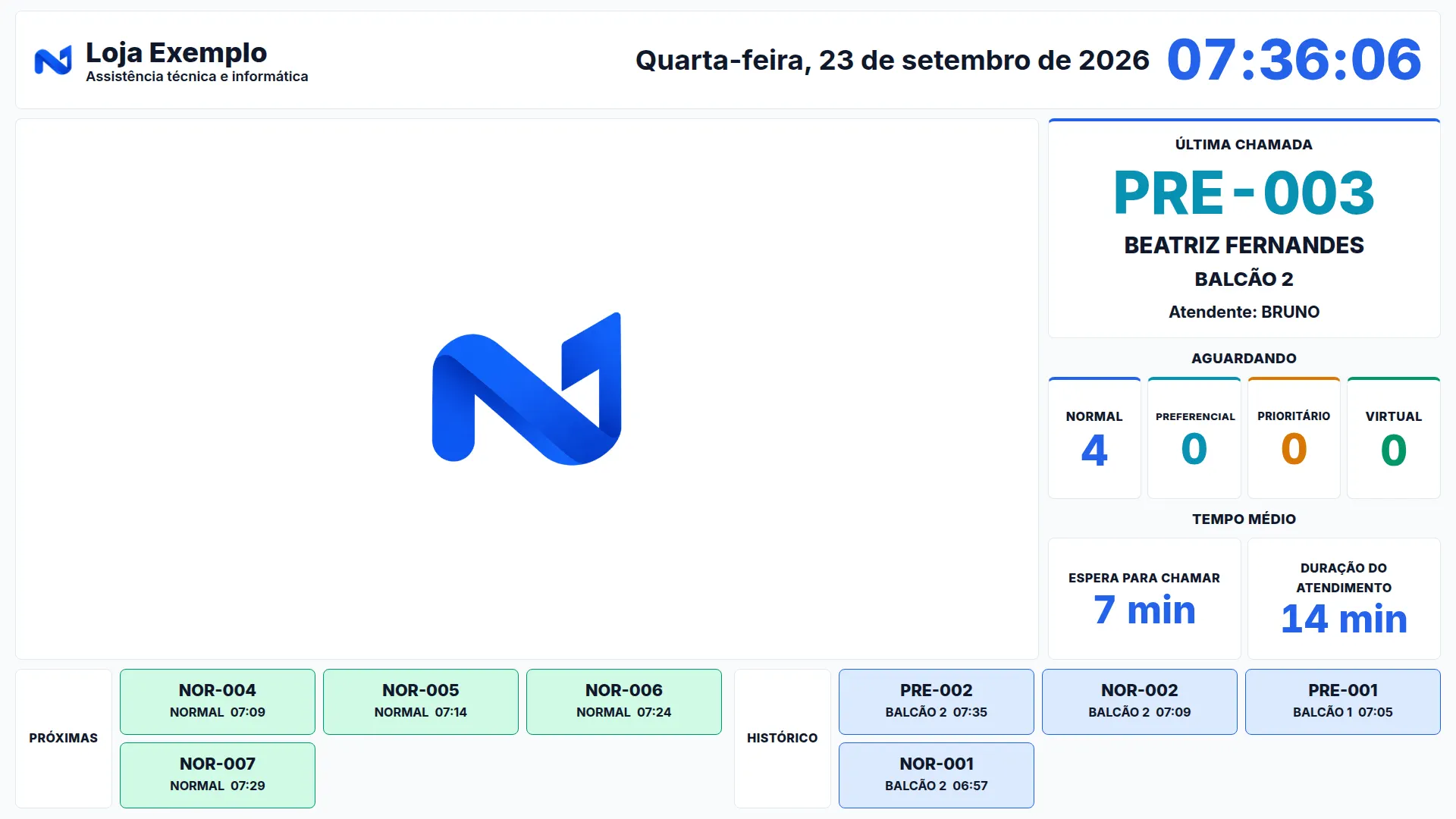
A TV mostra a fila e chama em voz alta a senha e o balcão, e o primeiro nome quando o cliente se identificou. Se a voz não estiver pronta, sai um sinal sonoro na hora.
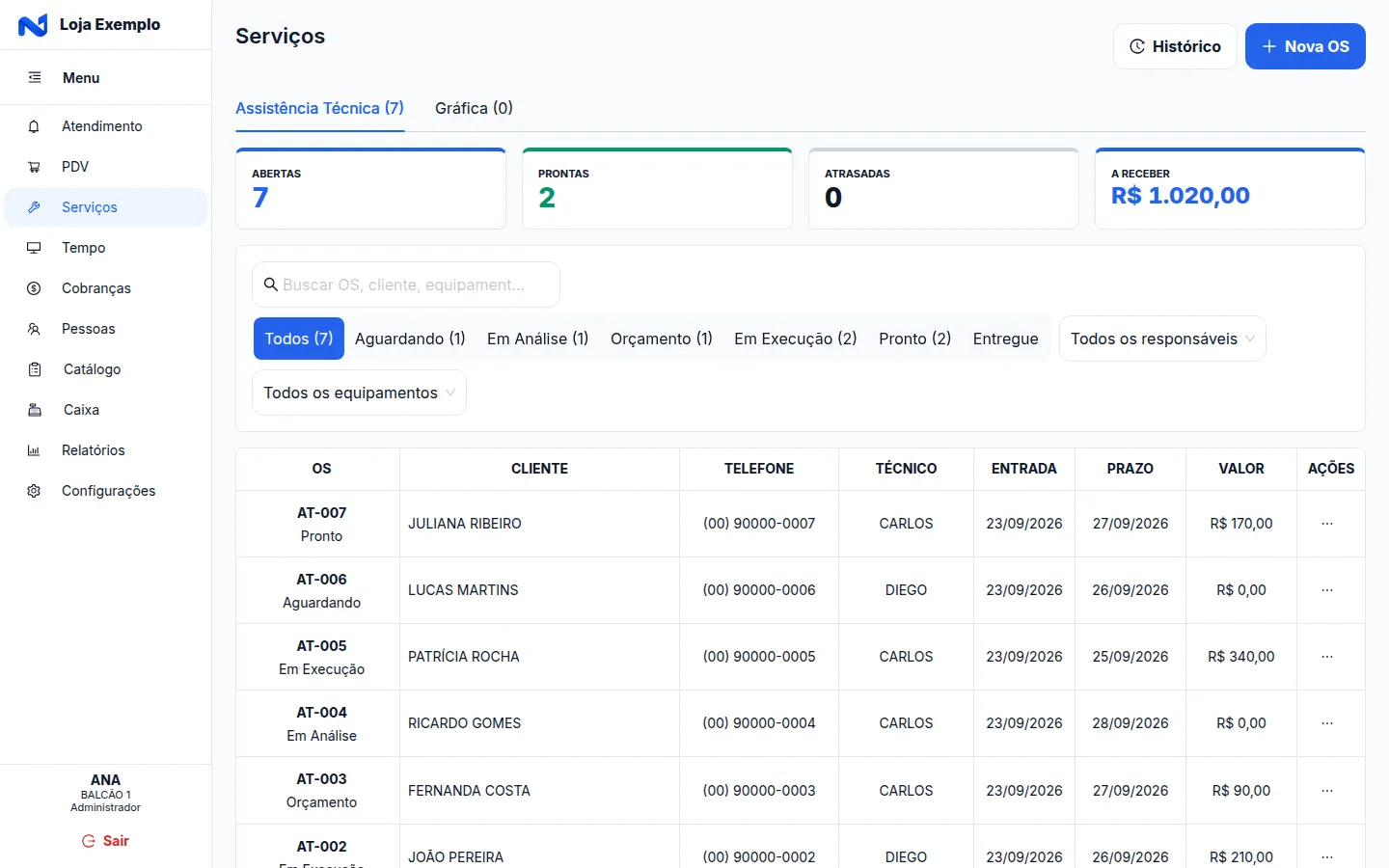
Da abertura à entrega, cada etapa fica registrada. O cliente aprova o orçamento assinando pelo celular. A cada mudança de etapa, o sistema monta a mensagem de WhatsApp com o texto da loja, e o atendente revisa e envia.
O site da loja entra no ar sem configurar o roteador. Por ele, o cliente agenda horário, abre uma OS, acompanha o serviço, assina e paga por Pix, sem baixar aplicativo.
Funções
Ligue só o que a loja usa. Senhas, PDV, Serviços / OS, Tempo, Ponto eletrônico e WhatsApp ligam e desligam em Configurações › Recursos.
Senhas, fila e agenda.
A fila na tela e a chamada falada.
Robô, atendente e avisos no número da loja.
Venda no balcão, com código de barras.
Cada tipo de loja com as suas etapas.
Registrada com data, hora, hash do documento e IP.
O site da loja na internet.
O técnico trabalha de dentro ou de fora da loja.
Só aparecem as formas que a loja configurou.
Fechamento conferido, forma por forma.
Computadores para uso dos clientes.
Entrada e saída da equipe.
Clientes, equipe e parceiros.
Produtos, serviços e estoque.
Exportação em PDF e CSV.
O que mantém a loja funcionando.
Diferenciais
Os dados ficam no computador da loja e o login é local. Com a internet caída, o balcão continua vendendo; a licença só precisa de internet de tempos em tempos.
Sem abrir porta e sem IP fixo: basta a licença ativa e um endereço escolhido pela loja.
Editor visual de fluxos, e o robô para de responder quando alguém assume a conversa.
Documento congelado, data, hora, hash, IP e termos na mesma assinatura. O sistema não permite editar nem apagar.
Com Mercado Pago e link de pagamento. Também Pix manual e maquininha com cálculo de taxa.
As etapas, os papéis impressos e o vocabulário mudam conforme o tipo de ordem.
Preferencial e prioritária na ordem certa, e a senha falada na TV.
O portal do cliente abre no navegador, sem instalar nada. O do técnico pode ser instalado como app, pelo endereço seguro (HTTPS).
Os módulos ligam e desligam conforme o que a loja usa.
Não só o banco: as fotos dos equipamentos e as assinaturas vão junto.
Como funciona
Um computador guarda tudo. Os outros aparelhos se ligam a ele pela rede da loja, e só o que o cliente e o técnico usam fica na internet.
Instale o NexGest no computador principal da loja. Ele guarda os dados, as fotos e as assinaturas, e fica ligado durante o expediente.
Com ele desligado, o site da loja mostra só o nome, o telefone, o endereço e o horário, e o WhatsApp não responde na hora.
Os outros computadores usam o NexGest Atendimento ou o navegador, pela rede da loja. Cada balcão pode ter a sua impressora.
Um computador ligado à TV abre o painel de chamada, pelo NexGest TV ou pelo navegador. Ele mostra a fila, os vídeos e fala a chamada.
Uma tela com navegador, aberta na página de senhas do sistema: o cliente tira a própria senha. Ela sai numa impressora de rede ou na impressora configurada no computador principal.
Pela internet, o NexGest publica só o portal do cliente e o do técnico, sem configurar o roteador. As telas internas do sistema ficam na rede da loja.
Nos PCs que os clientes usam, o NexGest Tempo cobra por tempo e bloqueia a tela quando ele acaba.
Requisitos
Dúvidas
Para vender, abrir OS, chamar senha e fechar o caixa, não: tudo fica no computador da loja.
A internet é necessária para o site da loja, o WhatsApp e a IA, o Pix automático e o link de pagamento, a voz nova e o YouTube na TV, a licença e as atualizações. A licença só precisa de internet de tempos em tempos: uma queda não para o balcão.
Não. O sistema fica instalado no computador principal da loja. Pela internet, o NexGest publica só o portal do cliente e o do técnico; as telas internas ficam na rede da loja.
Hoje o NexGest é instalado só no Windows 64 bits. Ainda não há versão para Linux; quando sair, ela aparece na seção Baixar.
É pré-paga: 1, 3, 6 ou 12 meses, paga por Pix na tela de Licença do próprio sistema, sem cobrança automática. A conta é criada no primeiro uso.
A licença vale para um computador principal por vez. Para trocar de computador, o suporte do NexGest libera o antigo, e o prazo pago continua.
A licença fica no computador principal. Os balcões se ligam a ele pela rede, com o NexGest Atendimento ou pelo navegador.
Uma térmica de 80 mm ESC/POS, por rede ou USB. Bobina de 58 mm não é suportada. Documentos A4 saem em PDF, em qualquer impressora.
Não. O NexGest não emite NF-e nem NFC-e, e o cupom impresso não é fiscal.
Não. O Ponto organiza a jornada da equipe, mas não gera os arquivos AFD e AEJ da Portaria 671 do registro eletrônico de ponto.
No computador principal da loja, com backup automático que pode ir para um pendrive ou uma pasta de rede. O backup não vai para a nuvem.
O servidor do NexGest guarda a conta e a licença, e o nome, o telefone, o endereço e o horário da loja, para mostrar quando o computador está desligado. O acesso ao site da loja passa por ele, e ele recebe as perguntas da IA quando ela está ligada. Veja a página de privacidade.
Lendo um QR Code com o celular do número da loja, do mesmo jeito que o WhatsApp Web.
O WhatsApp pode restringir números que mandam muitas mensagens a quem não escreveu. Por isso o NexGest não faz envio em massa, e toda mensagem da OS passa pelo atendente antes de sair.
Não. O portal abre no navegador do celular, sem instalar nada.
Hoje a equipe usa o NexGest Atendimento no Windows ou o navegador, na rede da loja. O NexGest Atendimento para Android ainda não está disponível para baixar.
O técnico tem o portal do técnico, que pode ser instalado no celular.
Sim. Pelo portal do técnico ele vê as próprias ordens, atualiza a etapa e bate o ponto.
Não. Um computador ligado à TV, com o NexGest TV ou o navegador, mostra a fila, os vídeos e faz a chamada falada.
Sim, pelo módulo Tempo: ele cobra por tempo e bloqueia o PC quando o tempo acaba.
No programa do computador principal, em Manutenção › Atualização. Ele baixa o instalador novo e o executa.
Baixar
Comece pelo computador principal. Os balcões usam o mesmo instalador; a TV e os computadores do Tempo têm instalador próprio.
Para o computador principal e os balcões. Na instalação, marque o Servidor no computador principal, que também pode atender, e só o Atendimento nos balcões.
SHA-256:
Para o computador ligado à TV. Ele encontra o computador principal sozinho na rede. Sem ele, a TV também funciona pelo navegador.
SHA-256:
Para os computadores que os clientes usam. Bloqueia a tela quando o tempo acaba.
SHA-256:
Para o computador principal. Ainda não há versão para Linux.
Em breve
Para o celular da equipe da loja. Ainda não está disponível para baixar.
Em breve
Crie a conta no primeiro uso e ative a licença na tela de Licença, com pagamento por Pix.
O Windows pode mostrar um alerta de editor desconhecido ao baixar ou abrir o instalador, porque ele ainda não tem o certificado que identifica o editor. Baixe só por nexgest.app.br.
Para conferir o arquivo baixado, rode no PowerShell Get-FileHash seguido do nome dele, por exemplo Get-FileHash .\NexGest-Setup.exe. O resultado tem de ser igual ao SHA-256 do cartão.
Nesta versão, o instalador e os programas ainda aparecem com os nomes antigos: IS Sistema de Gestão, IS Servidor, IS Atendimento, IS TV e IS Tempo.
Contato
Para tirar dúvidas antes de instalar, falar da licença ou pedir suporte do sistema.
(79) 99195-0095
nexgest.app@gmail.com
Quem já tem o NexGest também pode usar “Relatar um problema”, dentro do próprio sistema.