Pular para o conteúdo
NexGest

Sistema de gestão para lojas

Senhas, ordens de serviço, vendas, caixa e WhatsApp num só programa

O NexGest é feito para lojas que atendem no balcão: assistência técnica, gráfica e atendimento ao público. Ele fica instalado no computador da loja, e o balcão continua vendendo quando a internet cai.

Windows 10 ou 11, 64 bits. Licença pré-paga de 1, 3, 6 ou 12 meses, paga por Pix.
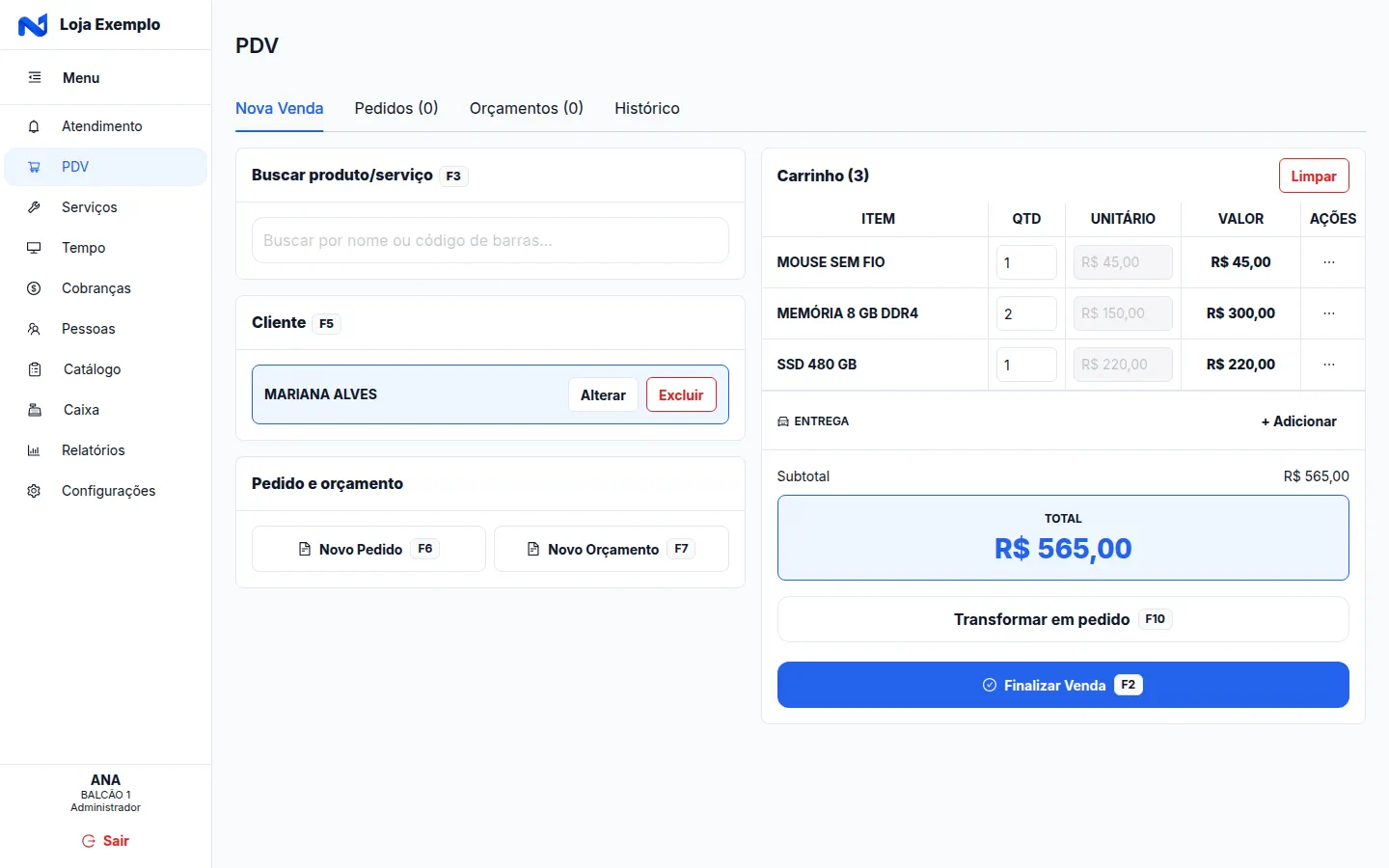
Captura da tela do PDV do NexGest
PDV: venda, orçamento, pedido e devolução, com cupom e PDF.

Para quem é

Feito para o balcão da sua loja

As etapas da ordem, os papéis impressos e o vocabulário mudam conforme o tipo de serviço.

Assistência técnica

Ordem de serviço com orçamento aprovado pela assinatura do cliente, foto e etiqueta do equipamento com QR, garantia separada de mão de obra e peças, e o técnico atualizando pelo portal.

Gráfica

Ordem com medida, material e acabamento, pedido com sinal pago em parcelas e mensagem ao cliente no WhatsApp a cada etapa, revisada pelo atendente antes de sair.

Atendimento ao público

Senha no totem, fila com prioridade, chamada falada na TV e agenda de horários. Para quem aluga computador por hora, o módulo Tempo cobra e bloqueia o PC.

No dia a dia

Do cliente que chega ao serviço entregue

A fila anda na ordem certa

Senha normal, preferencial e prioritária, mais a virtual e a agendada. Em “Chamar próxima senha”, a ordem é fixa e ninguém é passado para trás.
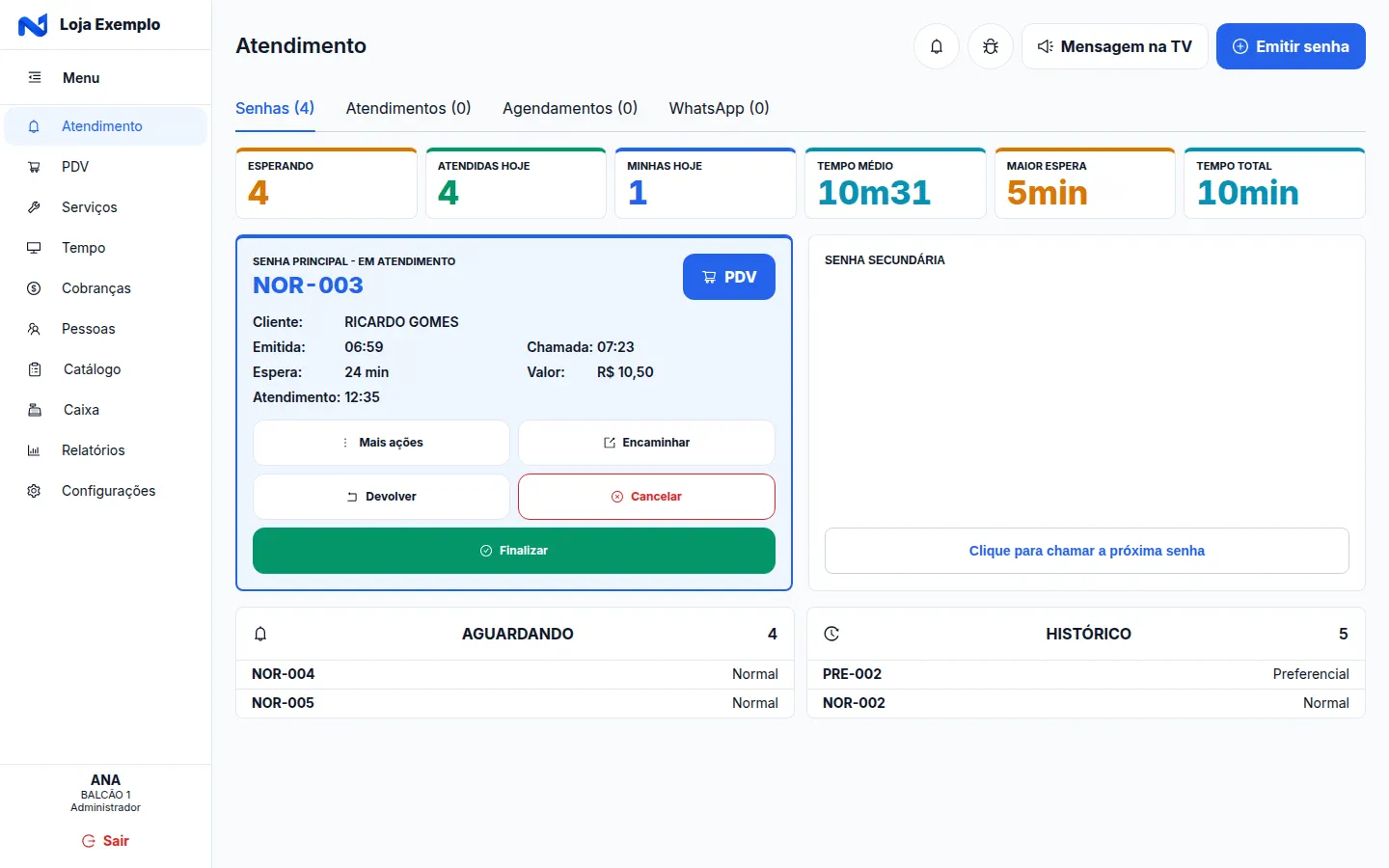
  • O totem emite e imprime a senha.
  • O cliente acompanha a posição na fila pelo celular.
  • A senha vira ordem de serviço, com o adiantamento junto.
Captura da tela de senhas do NexGest, com a fila de atendimento

A chamada em voz alta na TV

A TV mostra a fila e chama em voz alta a senha e o balcão, e o primeiro nome quando o cliente se identificou. Se a voz não estiver pronta, sai um sinal sonoro na hora.
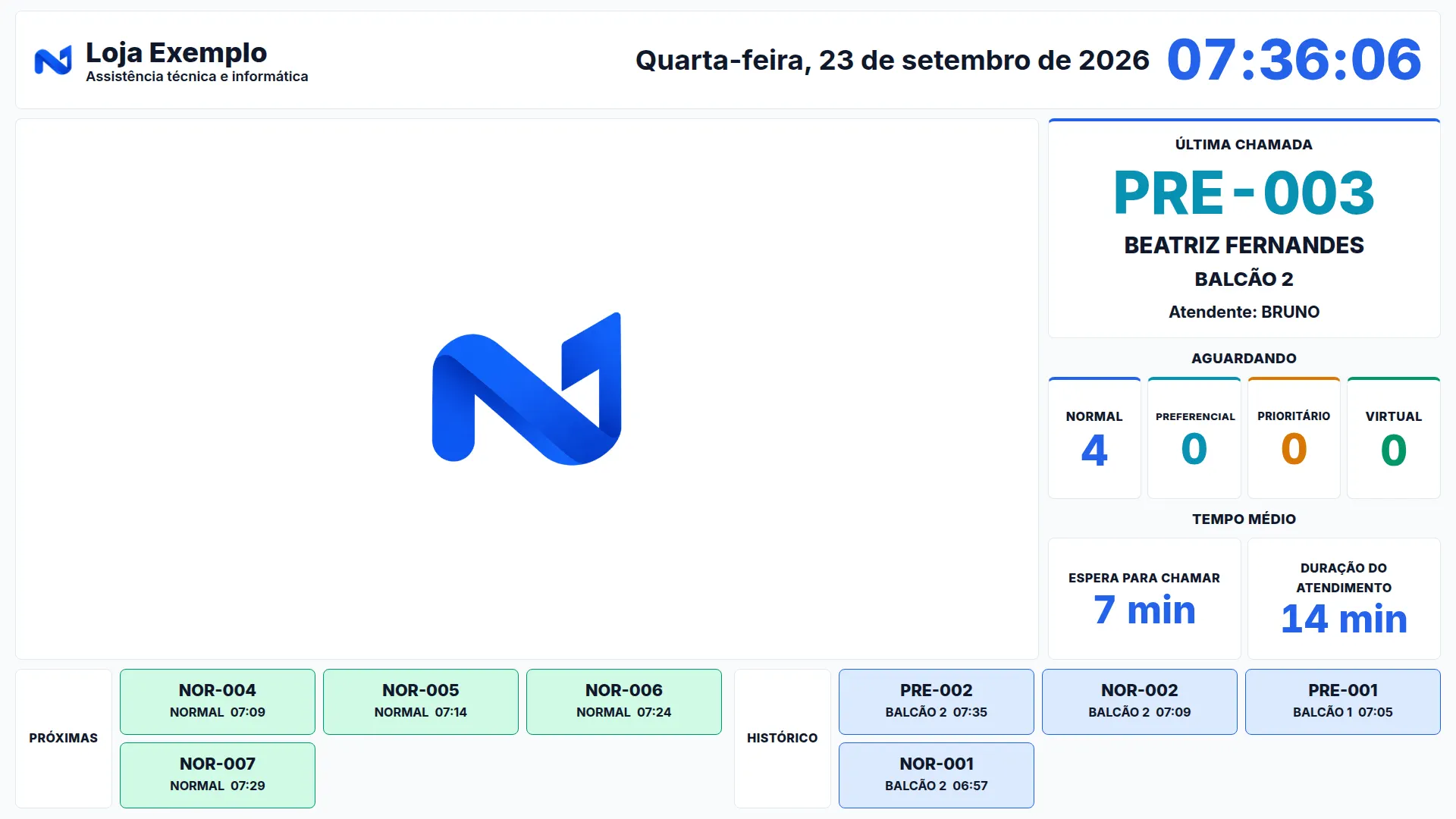
  • Vídeos e imagens da loja, ou vídeo e live do YouTube, no fundo.
  • O volume do vídeo abaixa durante a fala.
  • Recados do balcão falados na TV.
Captura do painel da TV do NexGest chamando uma senha

Ordem de serviço assinada pelo cliente

Da abertura à entrega, cada etapa fica registrada. O cliente aprova o orçamento assinando pelo celular. A cada mudança de etapa, o sistema monta a mensagem de WhatsApp com o texto da loja, e o atendente revisa e envia.
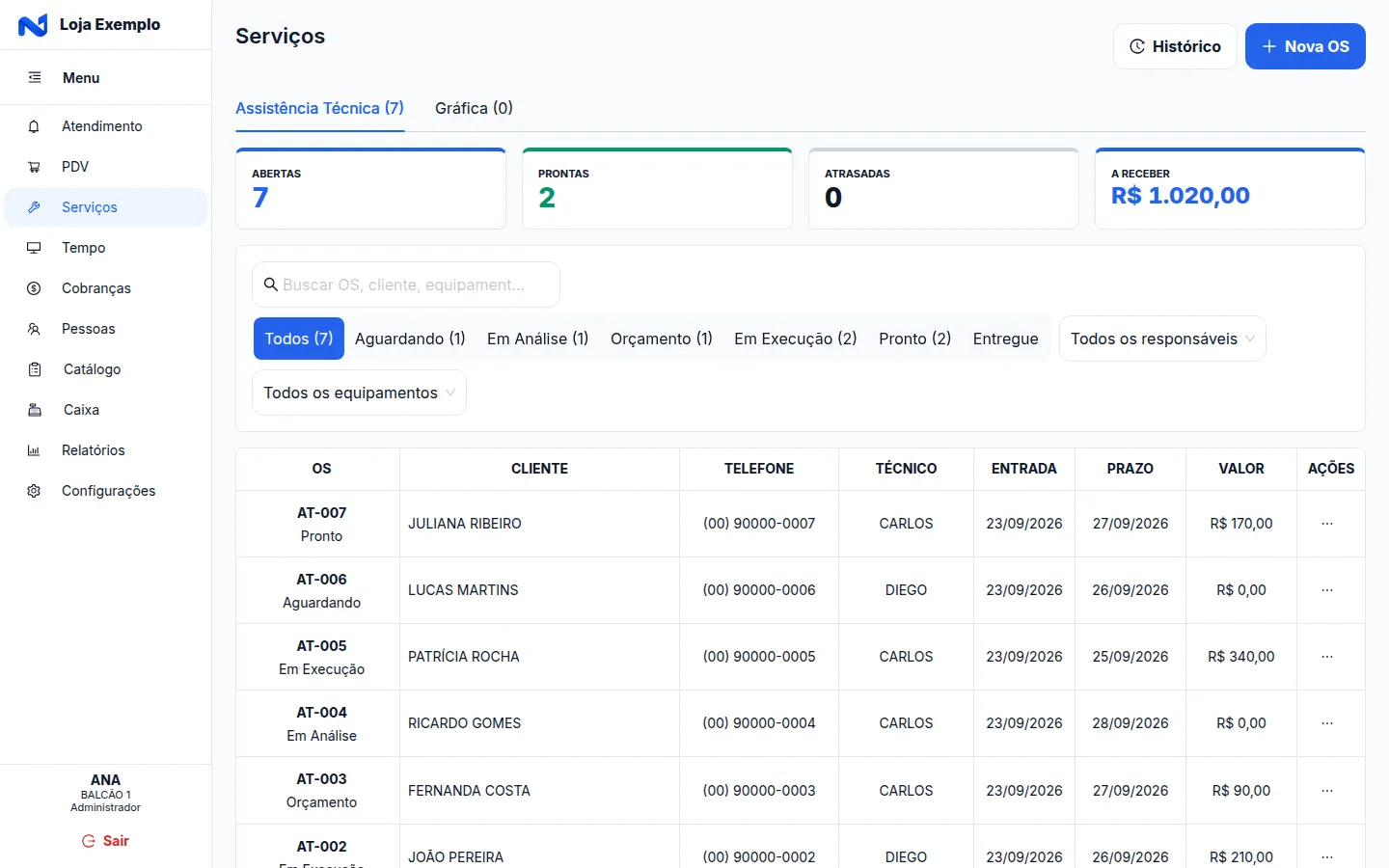
  • Assinatura na abertura, no orçamento e na entrega.
  • Documento congelado, com data, hora, hash e registro de IP.
  • Etiqueta do equipamento em 80 mm, com QR.
Captura da tela de ordens de serviço do NexGest

O cliente resolve pelo celular

O site da loja entra no ar sem configurar o roteador. Por ele, o cliente agenda horário, abre uma OS, acompanha o serviço, assina e paga por Pix, sem baixar aplicativo.
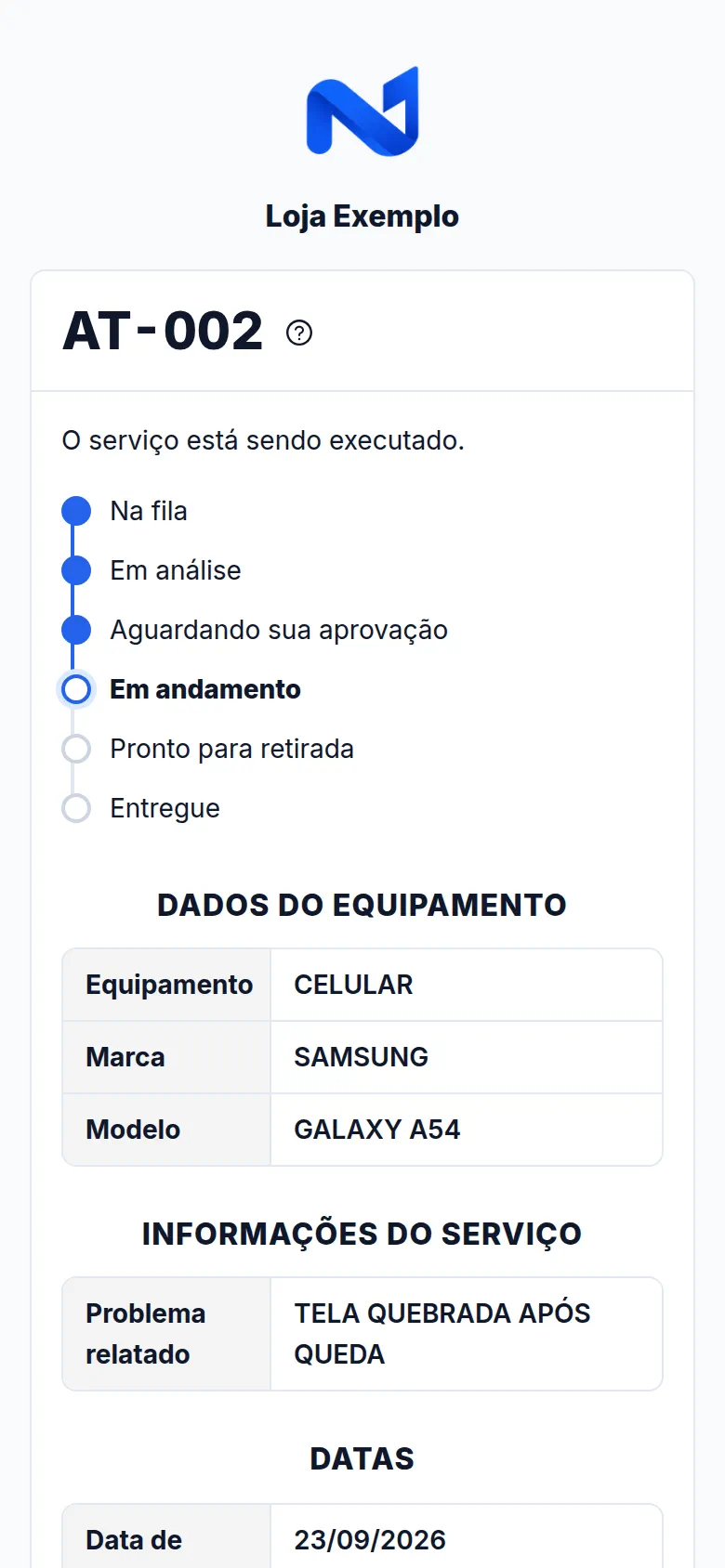
  • Sem abrir porta e sem IP fixo.
  • Catálogo com reserva para retirar na loja.
  • Com o computador da loja desligado, o site mostra o horário e o contato da loja.
Captura do portal do cliente aberto no celular

Funções

O que o NexGest faz

Ligue só o que a loja usa. Senhas, PDV, Serviços / OS, Tempo, Ponto eletrônico e WhatsApp ligam e desligam em Configurações › Recursos.

Atendimento (Senhas)

Senhas, fila e agenda.

  • Senha Normal, Preferencial (inclui pessoa com TEA), Prioritária, Virtual e Agendada.
  • Em “Chamar próxima senha”, a ordem é fixa: ninguém é passado para trás.
  • Totem que emite e imprime a senha. A Prioritária pede uma confirmação a mais.
  • Agenda pelo horário de funcionamento, com feriados calculados e escolha de atendente.
  • A senha vira OS, e o adiantamento pago passa junto.

TV de chamada

A fila na tela e a chamada falada.

  • Voz em português com a senha, o balcão e o primeiro nome do cliente identificado.
  • Sem a voz pronta, sai um sinal sonoro na hora.
  • Fundo com vídeos e imagens de uma pasta, ou vídeo e live do YouTube.
  • O vídeo abaixa o volume durante a fala.
  • Recados do balcão falados na TV.
  • Aviso de que a loja vai fechar, só quando há gente esperando.

WhatsApp

Robô, atendente e avisos no número da loja.

  • Ligado ao número da loja pela leitura de um QR Code.
  • Editor visual de fluxos: menu, perguntas com validação (CPF, CNPJ, CEP, data, placa), fila, agendamento, OS, cobrança e transferência para atendente.
  • O robô para quando um atendente assume e só volta quando ele clica em Finalizar.
  • Envio de mídia. As conversas ficam guardadas por 90 dias; as mais antigas são apagadas.
  • A cada etapa da OS, o sistema monta a mensagem com o texto da loja; o atendente revisa e envia.
  • IA opcional, que vem desligada. Ela responde só com o que a loja cadastrou: catálogo e preços, horário, endereço, valor da hora e a posição do cliente na fila.

PDV

Venda no balcão, com código de barras.

  • Venda, orçamento, pedido e devolução, cada um com cupom e PDF.
  • Pedido com sinal pago em várias parcelas, cada uma registrada no caixa.
  • O estoque só baixa quando a loja aceita o pedido.
  • Atalhos de teclado: F3 produto, F5 cliente, F10 vira pedido.
  • Número de documento fácil de ditar e entrega com entregador.

Ordem de serviço

Cada tipo de loja com as suas etapas.

  • Assistência técnica (com orçamento), gráfica (medida, material, acabamento) e atendimento de balcão.
  • Quem aprova o orçamento é o cliente, assinando.
  • Foto do equipamento, etiqueta de 80 mm com QR e via do cliente em A4 ou bobina.
  • Garantia separada para mão de obra e para peças.
  • Trava opcional: a ordem não muda de etapa sem a assinatura.

Assinatura eletrônica

Registrada com data, hora, hash do documento e IP.

  • O cliente assina pelo celular, por link, ou no aparelho da loja.
  • Documento congelado, com hash e registro de IP.
  • Os termos entram inteiros na assinatura, e o sistema não permite editar nem apagar a assinatura.
  • Três momentos: abertura, orçamento e entrega. O atendente também assina.
  • Pagamento feito depois entra como averbação, sem reescrever o documento.

Portal do cliente

O site da loja na internet.

  • Endereço próprio, sem abrir porta no roteador e sem IP fixo.
  • Falar com um atendente, solicitar atendimento, agendar horário, abrir OS e ver o catálogo com reserva.
  • Acompanhar a OS pelas etapas e a senha pela posição na fila.
  • Pagamento por Pix pelo link.
  • Com o computador da loja desligado, mostra o horário e o contato da loja.

Portal do técnico

O técnico trabalha de dentro ou de fora da loja.

  • Entrada por e-mail e senha forte, pela internet.
  • Vê só as próprias ordens, muda a etapa e escreve o relato.
  • A loja escolhe se as mudanças passam pelo balcão ou valem na hora.
  • Consulta o catálogo com código, descrição e preço, sem custo nem fornecedor.
  • Bate o ponto pelo portal, com a origem registrada.

Cobranças e Pix

Só aparecem as formas que a loja configurou.

  • Pix automático pelo Mercado Pago: QR dinâmico, e a confirmação vem do próprio Mercado Pago.
  • Pix manual pela chave da loja e Pix na maquininha.
  • Maquininhas com taxa de débito, crédito por parcela e Pix. A loja escolhe quem paga a taxa.
  • Link de pagamento para OS, pedido, senha e Tempo, com Mercado Pago.
  • Tela de Cobranças com tudo o que a loja tem a receber, inclusive fiado.

Caixa

Fechamento conferido, forma por forma.

  • Abertura, sangria, suprimento e recebimento de fiado.
  • Dinheiro contado, cartão e Pix pelo líquido, com a diferença registrada.
  • Resumo por forma de pagamento, com taxa e líquido.
  • Comissão por vendedor, com PDF.
  • Caixa fechado não se altera. Desfazer o que mexeu em dinheiro exige administrador.

Tempo

Computadores para uso dos clientes.

  • Cobrança por tempo: pós-pago, pré-pago ou cortesia.
  • O que o cliente compra durante a sessão é cobrado junto.
  • O NexGest Tempo, no PC do cliente, avisa que o tempo está acabando e bloqueia a tela no fim.
  • O QR do Pix aparece na tela do PC do cliente.
  • O balcão desliga, reinicia ou desbloqueia o PC.

Ponto

Entrada e saída da equipe.

  • Entrada, intervalo, retorno e saída, com escala por funcionário.
  • O sistema lembra de bater o ponto ao abrir e ao sair.
  • Saída esquecida vira pendência, e o ajuste é aprovado pelo administrador.
  • Visão do dia e relatório de presença e horas.

Pessoas

Clientes, equipe e parceiros.

  • Clientes (CPF ou CNPJ), atendentes, administradores, técnicos, fornecedores e entregadores.
  • Fiado em aberto e recebimento.
  • Aniversariantes do mês e histórico do cliente.

Catálogo

Produtos, serviços e estoque.

  • Categoria, subcategoria e marca. Renomeie ou junte categorias de uma vez.
  • Estoque com mínimo e máximo, ajuste e localização.
  • Custo, preço e comissão por produto.
  • Vitrine no site: aparece só o produto com foto, ativo e com estoque.

Relatórios

Exportação em PDF e CSV.

  • Resumo, receitas e despesas, faturamento, por produto e movimento financeiro.
  • Meios de pagamento, comissão e horário de pico.
  • Ranking de vendas por cliente, clientes e fiado, produtos e estoque.
  • OS, atendimentos, computadores, presença e horas, agenda e comparecimento.

Impressão, backup e suporte

O que mantém a loja funcionando.

  • Vários balcões, cada um com a sua impressora ou usando a do computador principal.
  • Backup automático do banco, das fotos e das assinaturas, também em pendrive ou pasta de rede, com restauração.
  • “Relatar um problema” direto de dentro do sistema.
  • Atualização pelo próprio programa.

Diferenciais

Por que o NexGest

  • O balcão continua vendendo sem internet

    Os dados ficam no computador da loja e o login é local. Com a internet caída, o balcão continua vendendo; a licença só precisa de internet de tempos em tempos.

  • O site da loja no ar sem mexer no roteador

    Sem abrir porta e sem IP fixo: basta a licença ativa e um endereço escolhido pela loja.

  • Robô e atendente no mesmo WhatsApp

    Editor visual de fluxos, e o robô para de responder quando alguém assume a conversa.

  • Assinatura registrada, com hash e IP

    Documento congelado, data, hora, hash, IP e termos na mesma assinatura. O sistema não permite editar nem apagar.

  • Pix que se confirma sozinho

    Com Mercado Pago e link de pagamento. Também Pix manual e maquininha com cálculo de taxa.

  • Feito para assistência, gráfica e balcão

    As etapas, os papéis impressos e o vocabulário mudam conforme o tipo de ordem.

  • Fila com prioridade e chamada falada

    Preferencial e prioritária na ordem certa, e a senha falada na TV.

  • O cliente e o técnico pelo celular

    O portal do cliente abre no navegador, sem instalar nada. O do técnico pode ser instalado como app, pelo endereço seguro (HTTPS).

  • Um programa só

    Os módulos ligam e desligam conforme o que a loja usa.

  • Backup com fotos e assinaturas

    Não só o banco: as fotos dos equipamentos e as assinaturas vão junto.

Como funciona

Instalado na loja, aberto onde precisa

Um computador guarda tudo. Os outros aparelhos se ligam a ele pela rede da loja, e só o que o cliente e o técnico usam fica na internet.

  1. Computador principal

    Instale o NexGest no computador principal da loja. Ele guarda os dados, as fotos e as assinaturas, e fica ligado durante o expediente.

    Com ele desligado, o site da loja mostra só o nome, o telefone, o endereço e o horário, e o WhatsApp não responde na hora.

  2. Balcões

    Os outros computadores usam o NexGest Atendimento ou o navegador, pela rede da loja. Cada balcão pode ter a sua impressora.

  3. TV

    Um computador ligado à TV abre o painel de chamada, pelo NexGest TV ou pelo navegador. Ele mostra a fila, os vídeos e fala a chamada.

  4. Totem

    Uma tela com navegador, aberta na página de senhas do sistema: o cliente tira a própria senha. Ela sai numa impressora de rede ou na impressora configurada no computador principal.

  5. Celular do cliente e do técnico

    Pela internet, o NexGest publica só o portal do cliente e o do técnico, sem configurar o roteador. As telas internas do sistema ficam na rede da loja.

  6. Computadores do Tempo

    Nos PCs que os clientes usam, o NexGest Tempo cobra por tempo e bloqueia a tela quando ele acaba.

Funciona sem internet

  • Vender no balcão.
  • Abrir e acompanhar ordens de serviço.
  • Chamar senha. Sem internet, a TV fala com a voz já pronta ou chama com sinal sonoro.
  • Fechar o caixa.

Precisa de internet

  • Portal do cliente e do técnico.
  • WhatsApp e IA.
  • Pix automático e link de pagamento.
  • Gerar voz nova na TV e YouTube na TV.
  • Ativar e renovar a licença, que também precisa de internet de tempos em tempos.
  • Atualizar o programa.

Requisitos

O que a loja precisa ter

Computador principal
Windows 10 ou 11, 64 bits. Fica ligado durante o expediente. Na instalação, o NexGest oferece liberar o sistema no Firewall do Windows, para os balcões, a TV e o totem se conectarem.
Balcões
Windows 10 ou 11, 64 bits, com o NexGest Atendimento, ou um navegador atualizado na rede da loja. Pelo navegador, a impressão direta funciona só em impressora de rede.
Rede
Rede local ligando o computador principal, os balcões, a TV, o totem e os computadores do Tempo.
Impressora
Térmica de 80 mm ESC/POS, por rede, por USB ou pelo driver do Windows. Bobina de 58 mm não é suportada. Documentos A4 saem em PDF, em qualquer impressora.
TV
Um computador ligado à TV, com o NexGest TV ou com o navegador.
Totem
Uma tela com navegador. A senha sai numa impressora de rede ou na impressora do computador principal.
Tempo
Os computadores dos clientes com Windows 10 ou 11, 64 bits, e o NexGest Tempo.
Contas externas
Conta no Mercado Pago, para o Pix automático e o link de pagamento. Um número de WhatsApp com celular, para ler o QR Code.

Dúvidas

Perguntas frequentes

Preciso de internet?

Para vender, abrir OS, chamar senha e fechar o caixa, não: tudo fica no computador da loja.

A internet é necessária para o site da loja, o WhatsApp e a IA, o Pix automático e o link de pagamento, a voz nova e o YouTube na TV, a licença e as atualizações. A licença só precisa de internet de tempos em tempos: uma queda não para o balcão.

O NexGest é um sistema na nuvem?

Não. O sistema fica instalado no computador principal da loja. Pela internet, o NexGest publica só o portal do cliente e o do técnico; as telas internas ficam na rede da loja.

Funciona no Linux?

Hoje o NexGest é instalado só no Windows 64 bits. Ainda não há versão para Linux; quando sair, ela aparece na seção Baixar.

Como é a licença?

É pré-paga: 1, 3, 6 ou 12 meses, paga por Pix na tela de Licença do próprio sistema, sem cobrança automática. A conta é criada no primeiro uso.

A licença vale para um computador principal por vez. Para trocar de computador, o suporte do NexGest libera o antigo, e o prazo pago continua.

Quantos computadores posso usar?

A licença fica no computador principal. Os balcões se ligam a ele pela rede, com o NexGest Atendimento ou pelo navegador.

Qual impressora preciso?

Uma térmica de 80 mm ESC/POS, por rede ou USB. Bobina de 58 mm não é suportada. Documentos A4 saem em PDF, em qualquer impressora.

Emite nota fiscal?

Não. O NexGest não emite NF-e nem NFC-e, e o cupom impresso não é fiscal.

O Ponto substitui o registro de ponto exigido por lei?

Não. O Ponto organiza a jornada da equipe, mas não gera os arquivos AFD e AEJ da Portaria 671 do registro eletrônico de ponto.

Onde ficam os meus dados?

No computador principal da loja, com backup automático que pode ir para um pendrive ou uma pasta de rede. O backup não vai para a nuvem.

O servidor do NexGest guarda a conta e a licença, e o nome, o telefone, o endereço e o horário da loja, para mostrar quando o computador está desligado. O acesso ao site da loja passa por ele, e ele recebe as perguntas da IA quando ela está ligada. Veja a página de privacidade.

Como o WhatsApp da loja é ligado?

Lendo um QR Code com o celular do número da loja, do mesmo jeito que o WhatsApp Web.

O WhatsApp pode restringir números que mandam muitas mensagens a quem não escreveu. Por isso o NexGest não faz envio em massa, e toda mensagem da OS passa pelo atendente antes de sair.

Meu cliente precisa baixar um app?

Não. O portal abre no navegador do celular, sem instalar nada.

Tem app de celular para a equipe da loja?

Hoje a equipe usa o NexGest Atendimento no Windows ou o navegador, na rede da loja. O NexGest Atendimento para Android ainda não está disponível para baixar.

O técnico tem o portal do técnico, que pode ser instalado no celular.

O técnico consegue trabalhar fora da loja?

Sim. Pelo portal do técnico ele vê as próprias ordens, atualiza a etapa e bate o ponto.

Preciso de uma Smart TV?

Não. Um computador ligado à TV, com o NexGest TV ou o navegador, mostra a fila, os vídeos e faz a chamada falada.

Serve para quem aluga computador por hora?

Sim, pelo módulo Tempo: ele cobra por tempo e bloqueia o PC quando o tempo acaba.

Como atualizo?

No programa do computador principal, em Manutenção › Atualização. Ele baixa o instalador novo e o executa.

Baixar

Baixe o NexGest

Comece pelo computador principal. Os balcões usam o mesmo instalador; a TV e os computadores do Tempo têm instalador próprio.

NexGest para Windows

Windows 10 ou 11, 64 bits

Para o computador principal e os balcões. Na instalação, marque o Servidor no computador principal, que também pode atender, e só o Atendimento nos balcões.

Baixar para Windows

NexGest TV

Windows 10 ou 11, 64 bits

Para o computador ligado à TV. Ele encontra o computador principal sozinho na rede. Sem ele, a TV também funciona pelo navegador.

Baixar o NexGest TV

NexGest Tempo

Windows 10 ou 11, 64 bits

Para os computadores que os clientes usam. Bloqueia a tela quando o tempo acaba.

Baixar o NexGest Tempo

Linux

Pacote .deb

Para o computador principal. Ainda não há versão para Linux.

Em breve

Android

NexGest Atendimento

Para o celular da equipe da loja. Ainda não está disponível para baixar.

Em breve

Depois de instalar

Crie a conta no primeiro uso e ative a licença na tela de Licença, com pagamento por Pix.

Aviso do Windows

O Windows pode mostrar um alerta de editor desconhecido ao baixar ou abrir o instalador, porque ele ainda não tem o certificado que identifica o editor. Baixe só por nexgest.app.br.

Nome antigo no instalador

Nesta versão, o instalador e os programas ainda aparecem com os nomes antigos: IS Sistema de Gestão, IS Servidor, IS Atendimento, IS TV e IS Tempo.

Contato

Fale com o NexGest

Para tirar dúvidas antes de instalar, falar da licença ou pedir suporte do sistema.

Quem já tem o NexGest também pode usar “Relatar um problema”, dentro do próprio sistema.